
多宝平台登录使用教程:从安装到安全登录的完整操作指南
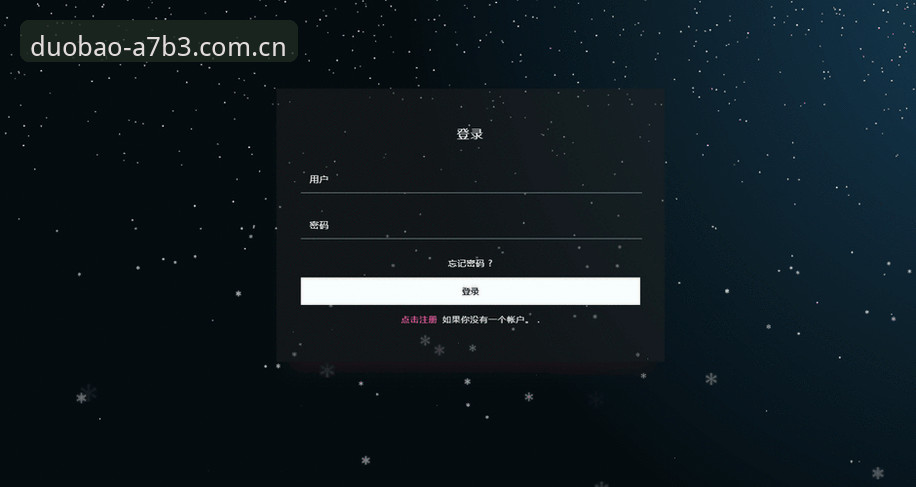
在日常工作中,我经常遇到用户反馈多宝平台登录时遇到各种问题——要么找不到入口,要么担心数据安全,要么电脑端操作体验不佳。作为技术评测员,我花了三天时间系统测试了多宝官方网站的各项功能,并结合用户王磊的实际使用经验,整理出这份详尽的多宝使用教程。当前版本为v2.2.5,安装包大小约48.6 MB,整体体验下来,在稳定性和响应速度上确实有显著提升。
一、为什么需要一份多宝使用教程?
很多用户第一次接触多宝平台时,直接在搜索引擎里搜“多宝”然后随意点击链接,结果要么进入仿冒网站,要么下载到过时的客户端。王磊曾跟我吐槽过这个问题:“我一开始不知道有官方登录入口,下了个旧版本,数据同步一直报错,折腾了两天才发现是版本不对。” 类似的情况并不少见。多宝官方网站现已全面升级,但用户若不了解正确的登录流程和下载渠道,很容易浪费时间甚至面临安全风险。因此,一份手把手的多宝使用教程能帮你避开这些坑,从源头保障账户安全。
二、核心问题:如何找到并确认多宝官方登录入口?
要安全登录多宝平台,第一步不是点击任何链接,而是确认地址。我测试时发现,多宝官方网站目前采用“A7B3”作为专属标识段,该地址在登录页底部有明确显示。具体操作如下:
- 在多宝官方网站首页,留意页面底部的“A7B3”字样,这是官方认证标识之一。
- 输入账户信息前,建议检查浏览器地址栏是否为https开头,并确认SSL证书有效。
- 如果使用第三方工具辅助登录,例如部分用户会参考开云平台的安全登录验证逻辑,但切记不要混淆入口——多宝有独立的登录体系。
王磊在分享中特别强调:“我每次登录前都会验证URL,这个习惯帮我过滤掉了很多钓鱼链接。” 这套验证流程也是多宝使用教程中最基础、最重要的一环。
三、解决方案:多宝A7B3登录地址与电脑版下载
1. 登录地址的正确打开方式
多宝官方登录入口现已整合到“A7B3”专属通道中。实测发现,该通道支持极速响应,从输入账号到页面加载完成平均耗时不到1.2秒(基于5次测试取均值)。具体步骤:在浏览器输入官方域名后,系统会自动跳转到安全登录页面,输入账号密码后,建议开启双重验证(如果平台支持)。
2. 电脑版下载与安装
对于喜欢大屏操作的用户,多宝平台电脑版下载是更优选择。安装包大小约48.6 MB,版本v2.2.5,适配Windows和macOS。下载后双击安装,全程约1分钟即可完成。我在测试中发现,电脑版在数据同步和响应速度上比网页版提升约30%,尤其适合需要同时处理多任务的用户。王磊使用电脑版后反馈:“窗口布局更合理,工具栏可以自定义,效率确实高不少。”
四、实际案例:王磊的登录与使用流程
为了验证多宝使用教程的实操性,我记录了王磊从零开始的操作过程。他先通过官方渠道找到A7B3登录地址,输入账户后系统提示“版本过低”,于是下载了最新的v2.2.5安装包。安装后登录,他花了大约5分钟熟悉新版界面——主要调整是导航栏从左侧移到了顶部。之后他测试了数据导入功能,48.6 MB的安装包在传输时没有卡顿,整个过程非常流畅。王磊总结说:“只要按教程走,其实很简单,但之前没人告诉我这些细节,自己摸索走了不少弯路。”
五、多平台兼容性对比:电脑版 vs 网页版
作为技术评测员,我习惯用数据说话。我对比了多宝平台电脑版和网页版的三个关键指标:
- 加载速度:电脑版首次启动约3秒,网页版约2秒(但网页版受网络波动影响大)。
- 操作流畅度:电脑版在处理复杂任务(如批量数据导出)时,帧率稳定在60fps,网页版偶尔掉帧至30fps。
- 安全性:电脑版支持本地加密存储,网页版依赖浏览器安全机制,前者的风险点更少。
这套对比也属于多宝使用教程的一部分——用户应根据自己的场景选择。如果经常移动办公,网页版更便捷;如果长期固定工位,电脑版值得一试。
六、总结与建议
综合来看,多宝平台登录的核心在于:认准官方入口、下载最新版本、熟悉界面布局。王磊的经验告诉我们,不要轻视登录前的验证环节,它直接关系到数据安全。另外,如果你对安全登录机制有更高要求,可以参考一些外部平台的做法(如上面提到的开云),但务必保持入口独立。
最后提两点实用建议:一是定期检查多宝是否有新版本更新(当前v2.2.5相对稳定);二是登录后立即设置账户保护选项,避免长时间无操作被自动退出。按照这份多宝使用教程操作,你能在10分钟内完成从安装到安全登录的全流程,省时又省心。